

Logo da Organização
Personalize a aparência da MobilOS para sua equipe e, em alguns casos, para seus clientes, adicionando o logo da sua organização. Esta funcionalidade está disponível apenas para usuários com o papel de GESTOR.
Onde o Logo Aparece?
O logo da sua organização pode ser exibido em locais como:
- No cabeçalho dos painéis de Gestor e Técnico.
- Em documentos gerados pelo sistema, como Orçamentos e Ordens de Serviço.
- Na página pública de visualização de orçamentos.
Acessando a Configuração do Logo
Vá para 'Meu Perfil'
Como GESTOR, acesse a página Meu Perfil através do menu lateral.
Localize a Seção 'Logo da Organização'
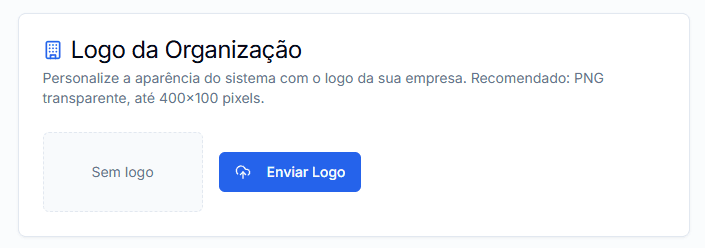
Enviando ou Alterando o Logo
Prepare seu Arquivo de Logo
Antes de enviar, certifique-se de que seu logo atende às seguintes recomendações:
- Formato: PNG (preferencialmente com fundo transparente), JPG, WEBP ou SVG.
- Tamanho do Arquivo: Máximo de 2MB.
- Dimensões Recomendadas: Um logo horizontal com aproximadamente 400x100 pixels é o ideal.
Clique em 'Enviar Logo' ou 'Alterar Logo'
Clique no botão Enviar Logo (ou Alterar Logo, se já houver um).
Selecione e Envie
Verifique a Atualização
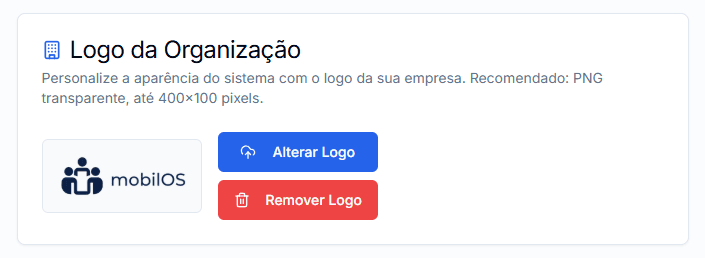
Removendo o Logo
Se desejar remover o logo da sua organização e voltar a exibir o logo padrão da MobilOS:
Clique em 'Remover Logo'
Se um logo já estiver presente, clique no botão Remover Logo.
Confirme a Ação
Cache do Navegador
Às vezes, devido ao cache do navegador, o logo antigo pode continuar aparecendo. Tente limpar o cache ou fazer um 'hard refresh' (Ctrl+Shift+R) se o novo logo não aparecer.
Personalizar a MobilOS com o logo da sua organização ajuda a reforçar a identidade da sua marca.