

Gerenciando Orçamentos
A funcionalidade de orçamentos na MobilOS permite que você crie, envie e gerencie propostas comerciais para seus clientes de forma profissional e organizada. Orçamentos aprovados podem ser facilmente convertidos em Ordens de Serviço.
Importância dos Orçamentos
- Formaliza a proposta de serviços e valores para o cliente.
- Aumenta o profissionalismo e a transparência.
- Facilita o acompanhamento de negociações.
- Agiliza a criação de Ordens de Serviço após a aprovação.
Criando um Novo Orçamento
Siga estes passos para criar uma nova proposta comercial:
Acesse a Área de Orçamentos
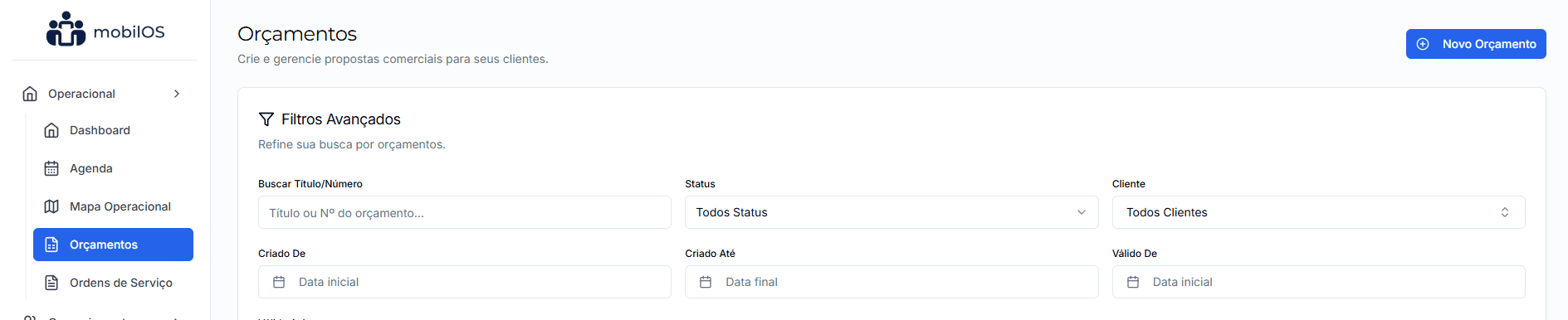
No menu lateral do painel do gestor, na seção 'Operacional', clique em 'Orçamentos'.
Inicie a Criação
Na página de listagem de orçamentos, clique no botão Novo Orçamento.
Preencha os Detalhes Iniciais (Etapa 1)
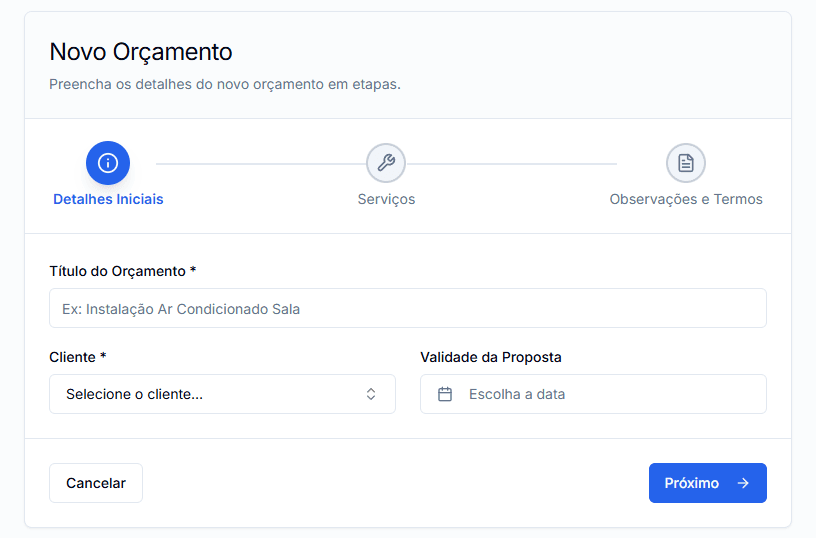
Você será guiado por um formulário multi-etapas. Na primeira etapa:
- Título do Orçamento *: Um nome descritivo para a proposta (Ex: 'Instalação Completa de Ar Condicionado - Sala e Quartos').
- Cliente *: Selecione um cliente existente na sua base. Se o cliente não estiver cadastrado, você pode criá-lo rapidamente no próprio seletor.
- Validade da Proposta: Defina uma data até a qual o orçamento é válido (opcional).
Adicione os Serviços (Etapa 2)
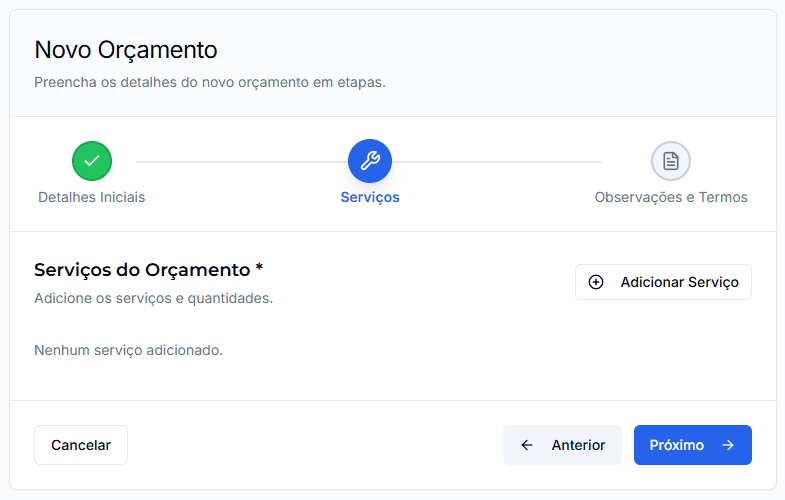
Na segunda etapa, você detalhará os serviços oferecidos:
- Clique em 'Adicionar Serviço' para buscar e selecionar itens do seu Catálogo de Serviços. Você também pode criar um novo serviço diretamente por aqui.
- Para cada serviço adicionado, ajuste a quantidade. O preço unitário virá do catálogo, mas o subtotal será calculado automaticamente.
- Você pode remover serviços adicionados clicando no ícone de lixeira.
Observações e Termos (Etapa 3)
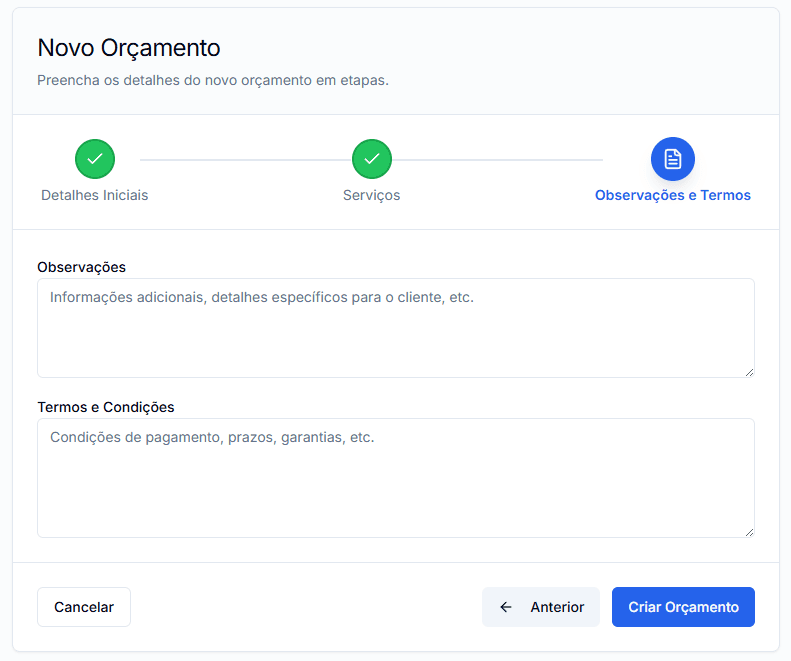
Na última etapa, adicione informações complementares:
- Observações: Espaço para notas adicionais, detalhes específicos do serviço, ou qualquer informação relevante para o cliente.
- Termos e Condições: Defina as condições de pagamento, prazos, garantias, ou outras cláusulas contratuais.
Após preencher tudo, clique em 'Criar Orçamento' (ou 'Salvar Alterações' se estiver editando).
Clonando Orçamentos
Na página de detalhes de um orçamento existente, você encontrará a opção de 'Clonar'. Isso cria uma cópia do orçamento que você pode editar e enviar para outro cliente ou para o mesmo cliente com pequenas modificações, economizando tempo.
Gerenciando Orçamentos Existentes
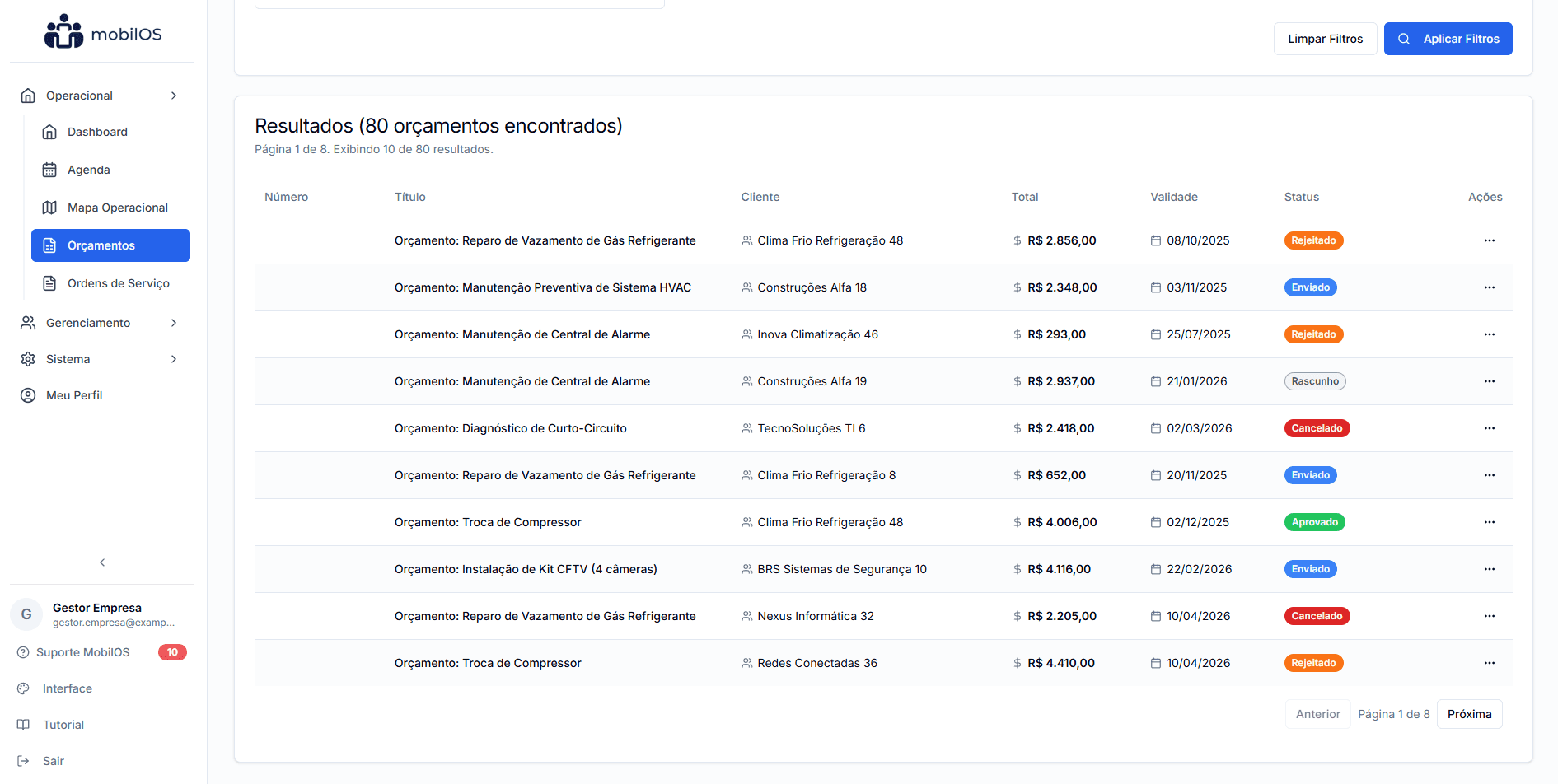
A página principal de 'Orçamentos' lista todas as suas propostas. Você pode usar os filtros avançados para refinar a busca por status, cliente, período de criação ou validade.
Ações por Orçamento
No menu de 'Mais Opções' de cada orçamento na lista, você pode:
- Ver Detalhes: Abre a página de visualização completa do orçamento.
- Editar: Permite modificar o orçamento (geralmente se ainda for 'Rascunho').
- Converter para OS: Disponível para orçamentos 'Aprovados'. Inicia o processo de criação de uma Ordem de Serviço baseada neste orçamento.
- Excluir: Remove o orçamento (geralmente se for 'Rascunho', 'Cancelado' ou 'Rejeitado').
Link Público para Clientes
Quando um orçamento é enviado ao cliente por email, ele recebe um link público e seguro para visualização. Nesta página pública, o cliente pode:
- Ver todos os detalhes do orçamento.
- Aprovar o orçamento diretamente.
- Rejeitar o orçamento, com a opção de fornecer um motivo.
Notificações
O gestor será notificado quando um cliente aprovar ou rejeitar um orçamento através do link público.
A gestão eficiente de orçamentos é um passo crucial para fechar mais negócios e garantir que as Ordens de Serviço sejam criadas com as informações corretas.