

Primeiros Passos com a MobilOS
Bem-vindo à MobilOS! Este guia rápido irá ajudá-lo a dar os primeiros passos e configurar sua conta para começar a gerenciar suas operações de campo. Se preferir, assista ao nosso tutorial em vídeo.
1. Cadastro e Primeiro Login
O primeiro passo é criar sua conta e a de sua organização.
Realize seu Cadastro
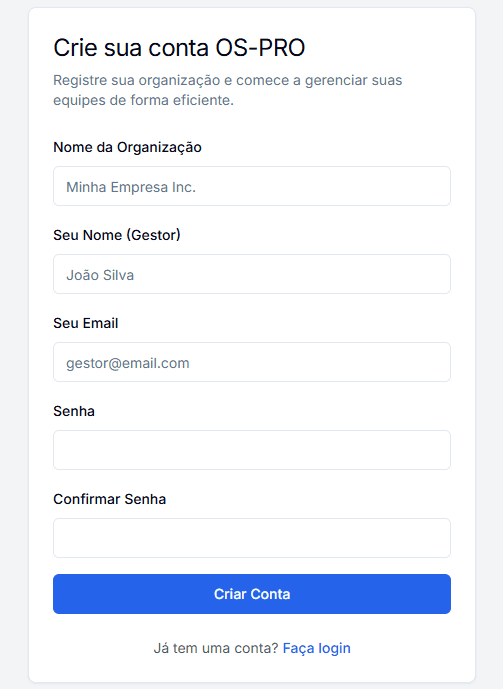
Se você ainda não possui uma conta, acesse nossa página de registro.
Durante o processo, você fornecerá:
- O nome da sua Organização/Empresa.
- Seu nome completo como usuário Gestor principal.
- Seu email (que será seu login).
- Uma senha segura.
Primeiro Acesso ao Dashboard
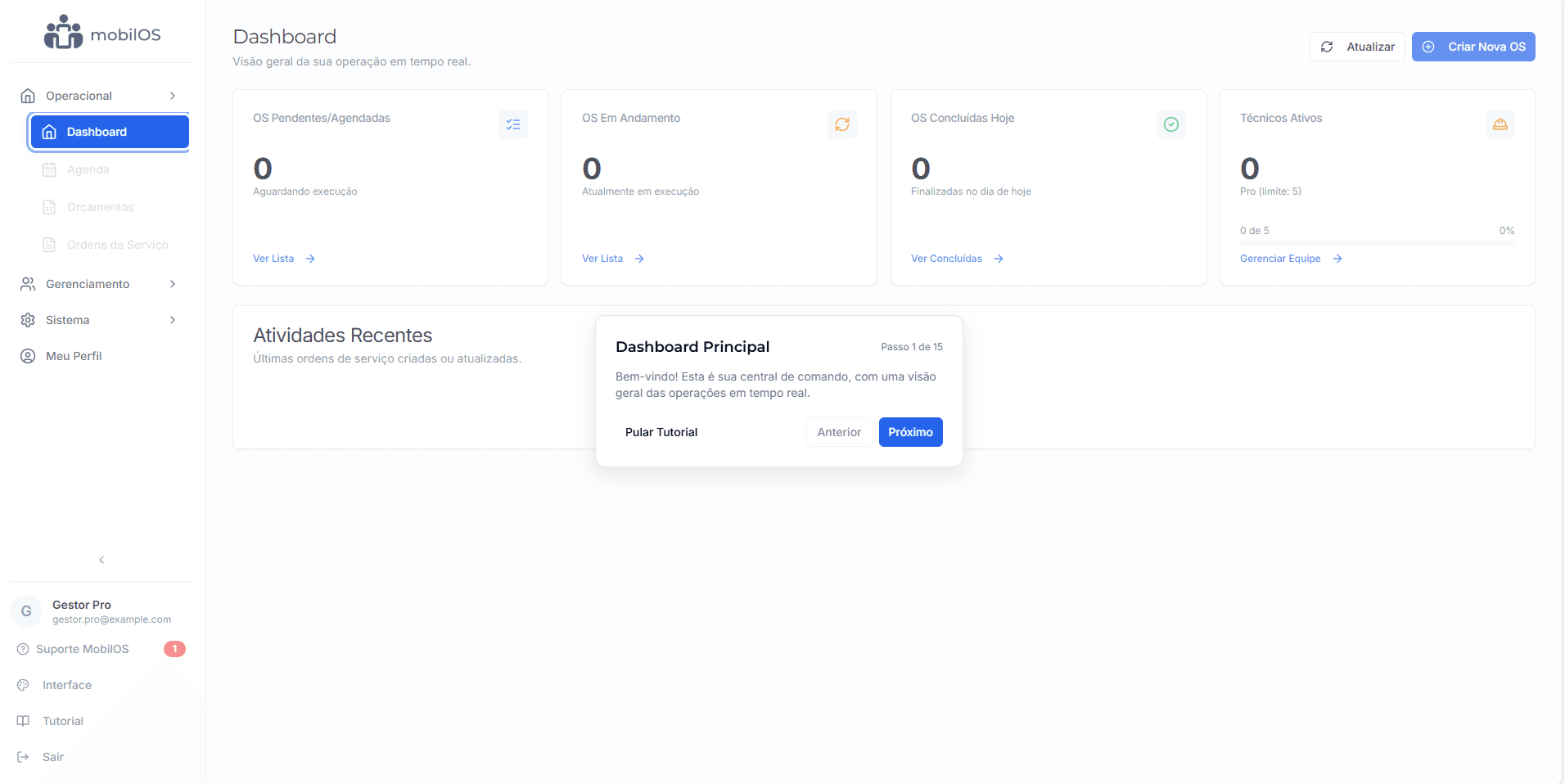
Após o login, você será direcionado para o Dashboard Principal, onde terá uma visão geral das suas operações.
Se for seu primeiro acesso, um tutorial guiado aparecerá para ajudá-lo a se familiarizar com as principais áreas do sistema.
2. Configurações Iniciais Essenciais
Antes de mergulhar nas operações diárias, algumas configurações iniciais podem personalizar e preparar melhor o sistema para sua empresa.
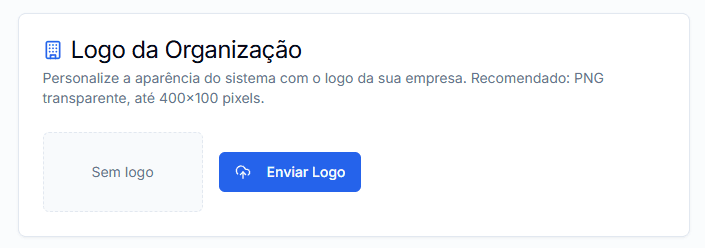
Logo da Organização
Personalize a interface com a identidade visual da sua empresa.
- Navegue até Meu Perfil (geralmente no final do menu lateral).
- Na seção 'Logo da Organização', faça o upload do arquivo do seu logo.
- Formatos recomendados: PNG (com transparência), JPG, SVG. Tamanho ideal: até 400x100 pixels.
Veja mais detalhes em Configurando o Logo da Organização.
Verifique seu Plano de Assinatura
Para garantir acesso a todas as funcionalidades e limites adequados (como número de técnicos), acesse a seção Assinatura no menu.
- Se você estiver em um período de trial, veja a data de expiração.
- Para ativar um plano pago ou fazer upgrade, escolha a opção desejada na página de Planos.
Mais informações em Assinatura e Faturamento.
3. Populando o Sistema com Dados Essenciais
Com as configurações básicas prontas, é hora de adicionar os dados fundamentais para sua operação:
Clientes são a base para seus orçamentos e OS.
- No menu, na seção 'Gerenciamento', vá em 'Clientes'.
- Clique no botão Novo Cliente.
- Preencha nome, contato e endereço.
- Salve o novo cliente.
Guia completo: Gerenciando Clientes.
Padronize os serviços que sua empresa oferece.
- No menu, na seção 'Gerenciamento', vá em 'Catálogo de Serviços'.
- Clique no botão Novo Serviço.
- Informe nome, descrição (opcional) e preço do serviço.
- Salve o novo serviço.
Detalhes em: Catálogo de Serviços.
Cadastre as qualificações da sua equipe para atribuições inteligentes.
- No menu, em 'Gerenciamento', vá em 'Especialidades'.
- Clique no botão Nova Especialidade.
- Crie categorias como 'Elétrica', 'Refrigeração', 'Redes de TI', etc.
- Salve a nova especialidade.
Saiba mais em: Especialidades e Sugestões.
Cadastre os membros da sua equipe de campo e escritório.
- No menu, em 'Gerenciamento', vá em 'Equipe'.
- Clique no botão Novo Membro.
- Preencha os dados e atribua a função (Técnico, Coordenador).
- Se for técnico, atribua suas especialidades cadastradas.
Guia detalhado: Gerenciando sua Equipe.
4. Realizando as Primeiras Operações
Crie um Orçamento (Opcional)
Se seu processo inclui o envio de propostas formais:
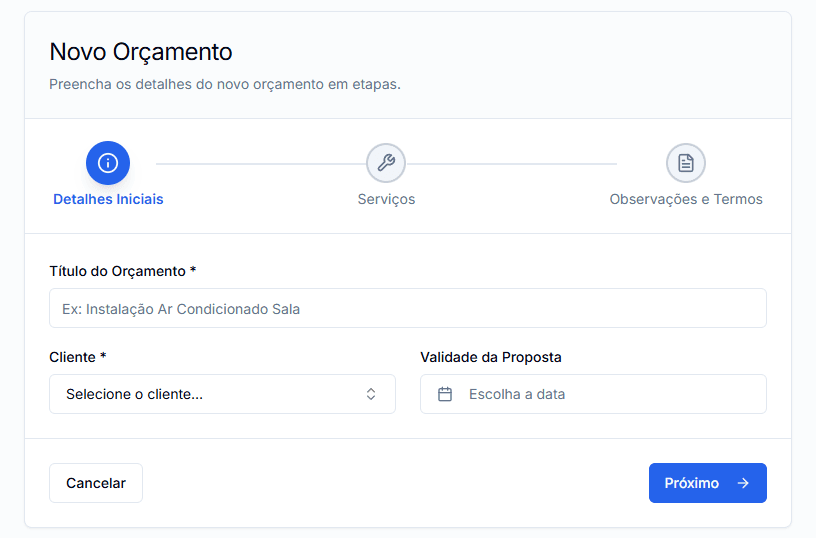
- Acesse 'Orçamentos' e clique em '+ Novo Orçamento'.
- Selecione o cliente, adicione serviços do catálogo, defina validade e termos.
- Salve como rascunho ou envie ao cliente para aprovação.
Mais em: Gerenciando Orçamentos.
Crie uma Ordem de Serviço
Para agendar e despachar um serviço:
- Acesse 'Ordens de Serviço' e clique em '+ Nova OS' (ou converta um orçamento aprovado).
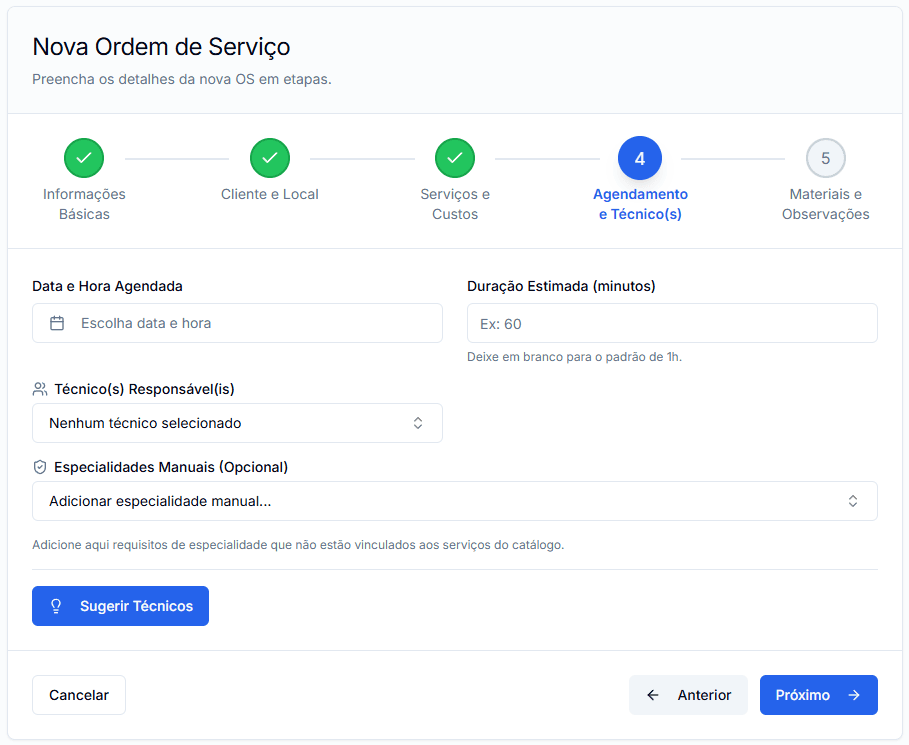
- Preencha os detalhes: cliente, descrição, serviços, técnico(s) responsáveis, agendamento.
- Salve a OS. Os técnicos atribuídos podem ser notificados.
Guia completo: Gerenciando Ordens de Serviço.
Próximos Passos na Documentação
Você está Pronto para Começar!
Com esses passos, sua conta OS-PRO está configurada e pronta para as operações básicas. Agora, explore as outras seções da documentação para se aprofundar em cada módulo: