

Provas Digitais: Fotos e Assinatura
Registrar provas digitais é uma parte essencial da execução de Ordens de Serviço (OS) na MobilOS. Isso inclui anexar fotos do serviço realizado e coletar a assinatura digital do cliente como comprovação da conclusão e satisfação.
Anexando Fotos do Serviço
Você pode anexar múltiplas fotos a uma OS para documentar o antes, durante e depois do serviço, peças substituídas, condições do local, ou qualquer outro aspecto relevante.
Acesse a Seção de Fotos
Na página de detalhes da OS, localize a seção 'Provas Digitais'.
Adicione uma Foto
Toque no botão {strong}. Isso abrirá a câmera do seu dispositivo ou a galeria de fotos.
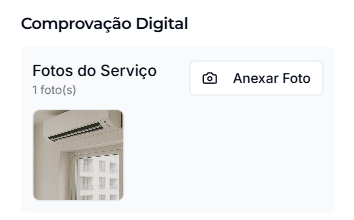
Envio e Visualização
Após selecionar ou tirar a foto, ela será processada e enviada para o sistema. As fotos anexadas ficarão visíveis na seção de 'Provas Fotográficas' da OS, tanto para você quanto para o gestor.
Dicas para Boas Fotos
- Certifique-se de que a iluminação é adequada.
- Capture ângulos que mostrem claramente o trabalho realizado ou o problema encontrado.
- Tire fotos do 'antes' e 'depois' para evidenciar a melhoria.
Coletando a Assinatura Digital do Cliente
Após a conclusão do serviço, é fundamental coletar a assinatura digital do cliente como forma de aprovação e aceite do trabalho realizado.
Quando Coletar a Assinatura?
A assinatura do cliente só pode ser coletada após a Ordem de Serviço ter seu status alterado para Concluída. Certifique-se de que todos os serviços foram realizados e as informações foram devidamente registradas antes de solicitar a assinatura.
Acesse a Opção de Assinatura
Abra o Painel de Assinatura
Toque em 'Coletar Assinatura'. Um painel de assinatura será exibido na tela do seu dispositivo.
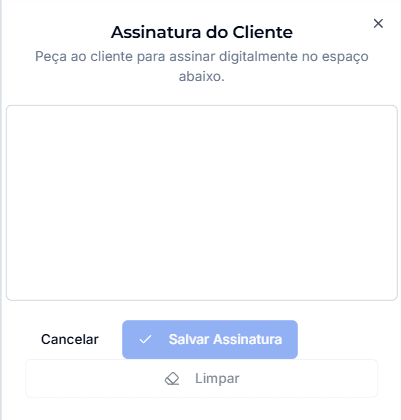
Coleta da Assinatura
Entregue o dispositivo para o cliente e peça para que ele assine diretamente na tela com o dedo ou uma caneta stylus.
Salvar Assinatura
OS Selada
Uma vez que a assinatura do cliente é coletada, a Ordem de Serviço é considerada 'selada'. Isso significa que certas informações da OS não serão mais editáveis pelo técnico para garantir a integridade do registro.
O registro adequado de fotos e a coleta da assinatura do cliente são práticas que aumentam o profissionalismo, fornecem respaldo para sua empresa e melhoram a transparência com o cliente.