

Gerenciando Ordens de Serviço (OS)
As Ordens de Serviço são o coração da sua operação de campo. Esta seção explica como criar, visualizar, editar, atribuir e acompanhar o progresso das OS no painel do gestor.
Criando uma Nova Ordem de Serviço
Você pode criar uma OS de duas formas principais: a partir de um orçamento aprovado ou criando uma OS avulsa.
Convertendo um Orçamento em OS
Esta é a forma recomendada se um orçamento já foi aprovado pelo cliente.
Localize o Orçamento Aprovado
Vá para a seção 'Orçamentos', encontre o orçamento com status 'Aprovado' e, no menu de ações ou na página de detalhes do orçamento, clique em 'Converter para OS'.
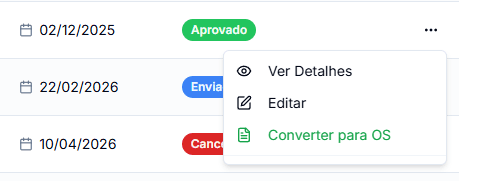
Confirme e Ajuste (Opcional)
Ao converter, muitas informações do orçamento (cliente, serviços, descrição) serão automaticamente transferidas para a nova OS.
Um modal aparecerá permitindo que você já atribua um técnico e defina um agendamento inicial para a OS que será criada. Esses campos são opcionais e podem ser definidos/alterados posteriormente.
Criando uma OS Avulsa
Para criar uma OS diretamente, sem um orçamento prévio:
Acesse a Área de OS
No menu lateral, na seção 'Operacional', clique em 'Ordens de Serviço'.
Inicie a Criação
Na página de listagem de OS, clique no botão Nova OS.

Formulário Multi-Etapas
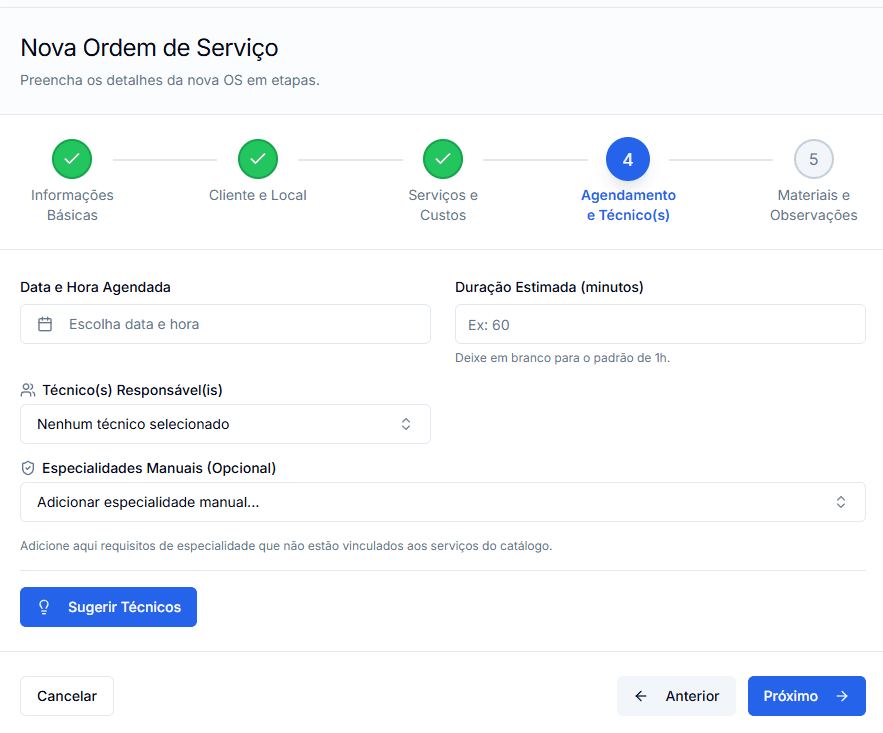
Você será guiado por um formulário de múltiplas etapas para preencher todos os detalhes necessários, incluindo:
- Informações Básicas: Título, prioridade e descrição da OS.
- Cliente e Local: Seleção do cliente, equipamento (opcional) e endereço do serviço.
- Serviços e Custos: Adição de serviços do seu catálogo e estimativa de custos.
- DocsManagerWorkOrders.creatingWO.creatingStandalone.step3.item4
- Materiais e Observações: Registro de materiais a serem usados e notas internas.
Após preencher tudo, clique em 'Criar Ordem de Serviço'.
Clonando Ordens de Serviço
Na página de detalhes de uma OS existente, você pode usar a opção 'Clonar para Nova OS'. Isso é útil para criar rapidamente uma nova OS com informações similares a uma anterior, economizando tempo de digitação.
Gerenciando Ordens de Serviço Existentes
A página 'Ordens de Serviço' exibe uma lista de todas as OS da sua organização. Use os filtros avançados para encontrar OS específicas por status, prioridade, cliente, técnico, equipamento ou período.
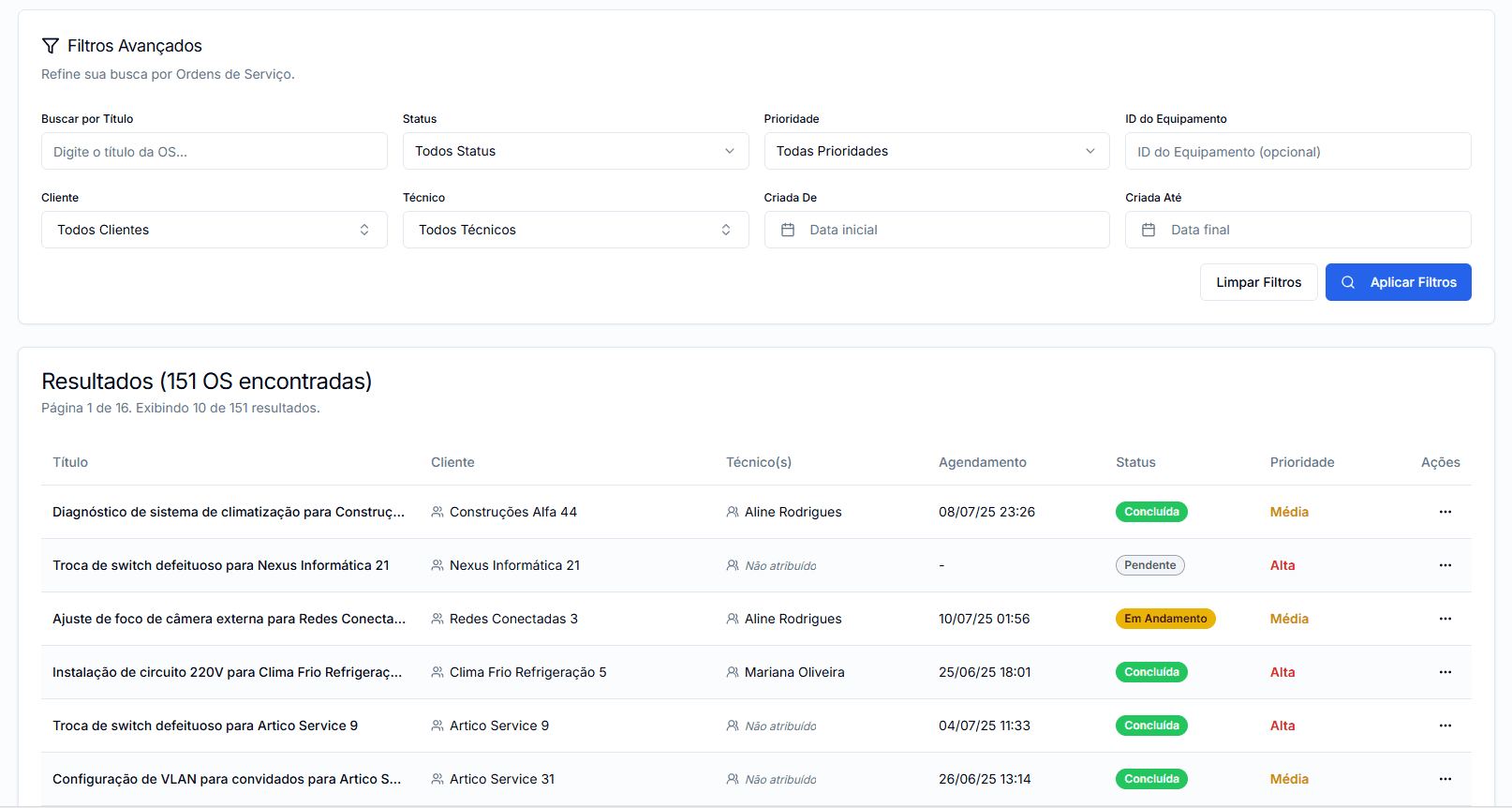
Ações por OS
No menu de 'Mais Opções' de cada OS, você pode:
- Ver Detalhes: Abre a página de visualização completa da OS.
- Editar: Permite modificar a OS (se o status permitir).
- Excluir: Remove a OS (se o status permitir).
Página de Detalhes da OS
Esta página oferece uma visão completa de uma Ordem de Serviço específica, incluindo cliente, local, serviços, custos, provas digitais (fotos e assinatura), comentários internos e histórico de atividades.
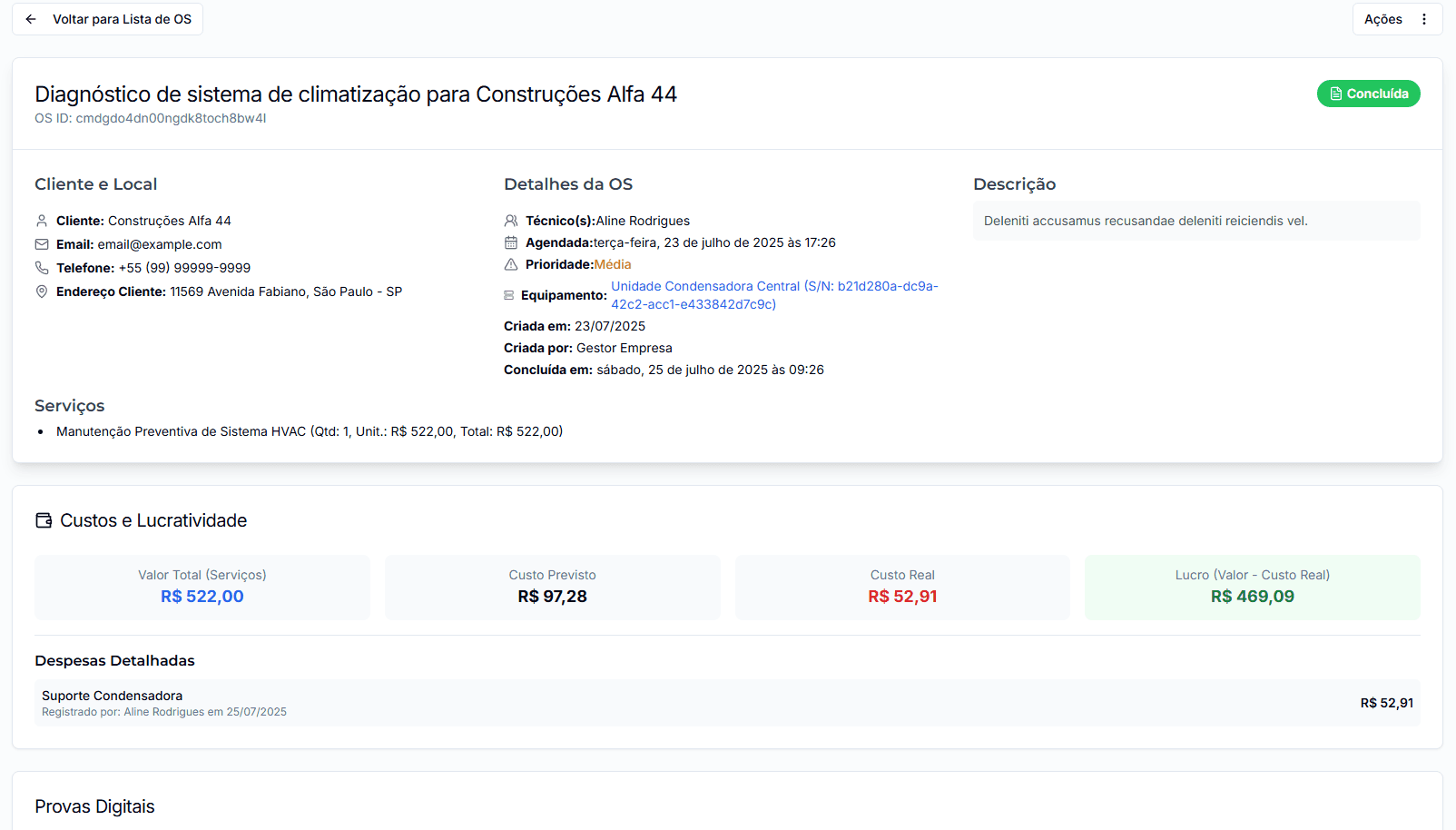
Ações na Página de Detalhes (Gestor):
- Editar OS: Permite alterar qualquer dado da OS (se o status permitir).
- Imprimir/PDF: Gera uma versão para impressão da OS.
- Clonar para Nova OS: Cria uma cópia desta OS.
- Enviar Link de Avaliação: (Para OS Concluídas) Envia um link para o cliente avaliar o serviço.
- Cancelar OS: Altera o status da OS para 'Cancelada' (se aplicável).
Fluxo de Status da OS
Uma OS geralmente progride pelos seguintes status:
- Pendente: Recém-criada, aguardando agendamento ou atribuição.
- Agendada: Data/hora e técnico(s) definidos.
- Em Andamento: O técnico iniciou a execução do serviço.
- Concluída: O serviço foi finalizado pelo técnico.
- Cancelada: A OS não será executada.
O gestor e o técnico (para as OS atribuídas a ele) podem atualizar esses status.
Dominar a gestão de Ordens de Serviço é essencial para o sucesso da sua operação. Utilize todas as ferramentas disponíveis para manter tudo organizado e eficiente.